

PDV e consumo
Venda no bar, no restaurante ou na recepção com blocos, busca e leitor de código de barras, lance na conta do quarto, na conta da empresa ou receba na hora com NFC-e, com baixa no almoxarifado e caixa por turno.
A tela PDV e consumo é o ponto de venda do hotel: bar, restaurante, recepção, room service. O que é vendido pode ir para a conta do quarto, para a conta da empresa ou ser pago na hora. O estoque sai sozinho do Almoxarifado.
Como abrir#
- No menu, abra o grupo PDV, logo abaixo de Caixa e financeiro. No layout Meu Hotel, ele fica logo abaixo de Caixa e financeiro. Cada item do grupo abre direto numa parte da tela: Caixa, Vender, Vendas, Contas dos hóspedes, Cadastros e NFC-e.
- Escolha o hotel (se tiver mais de um) e o ponto de venda na lista do alto.
A tela tem cinco abas: Caixa, Vender, Vendas, Contas dos hóspedes e Cadastros. O Caixa vem primeiro porque, no ponto que pede caixa, cada usuário abre o seu antes de vender.
No computador, a aba Vender usa a tela inteira: o menu do sistema, o título e as abas saem, e fica uma barra única no alto com o botão Salão, o ponto de venda, a busca, o caixa e o ☰ Menu. As outras abas (Caixa, Vendas, Contas dos hóspedes e Cadastros) estão no ☰ Menu, junto com Atualizar e Mostrar o menu do sistema (para ir a Reservas, Financeiro…). O PDV lembra essa escolha neste navegador.
Antes de vender: os cadastros#
Na aba Cadastros, comece nesta ordem:
- Pontos de venda: crie o bar, o restaurante, a recepção. Em Estoque que sai, escolha o local do almoxarifado de cada ponto (por exemplo, o local Bar). Sem local, o ponto vende sem baixar estoque. Escolha também: - a Taxa de serviço (%); - se o ponto pede caixa aberto para receber na hora; - quantas Mesas no salão criar de início (0 = sem mapa de mesas). Depois, o nome, os lugares e a área de cada mesa ficam em Cadastros › Mesas (veja Mesas do salão); - quantos Cartões de comanda ele usa (0 = não usa; veja Comanda e mesa); - em Pedidos, se manda para a tela da Cozinha e bar e se imprime o pedido de cada setor (veja Cozinha e bar).
- Categorias: use Criar as sugeridas (Bebidas, Cervejas, Drinks, Lanches, Pratos, Sobremesas, Conveniência e Serviços) ou crie as suas, com a cor do bloco.
- Produtos: o que se vende. Para cada produto, escolha o Estoque: - Item do almoxarifado: cada venda baixa uma quantidade de um item (por exemplo, 1 lata); - Ficha técnica: cada venda baixa vários itens (por exemplo, a caipirinha baixa cachaça, limão e açúcar); - Sem estoque: serviços, como late checkout e toalha extra.
- Opções do prato (opcional): veja Opções do prato.
- Cozinha e bar (os setores de preparo): Cozinha e Bar já vêm prontos, e dá para criar outros (Copa, Churrasqueira). No produto, escolha em Preparo para qual setor ele vai.
Produto que ainda não está no almoxarifado#
Não precisa sair do PDV. Em Item do almoxarifado, escolha + Criar no almoxarifado também:
- Escolha a Unidade do item (lata, frasco ou garrafa, unidade, caixa…).
- Passe o código de barras em Códigos de barras. Ele vai para o item do almoxarifado.
- Se quiser, preencha o Estoque inicial: a quantidade e o custo que já estão no estoque do ponto de venda.
- Clique em Salvar produto. O produto e o item são criados juntos, com o mesmo nome, código de barras e NCM.
O item nasce só deste hotel. Item que vale para todos os hotéis da rede é cadastrado pelo Gestor no Almoxarifado, com Toda a rede.
Antes de criar, o sistema procura no almoxarifado um item com o mesmo nome ou o mesmo código de barras. Se achar, aparece O almoxarifado já tem… com o botão Usar este item, para não ficar o mesmo produto cadastrado duas vezes.
O produto também pode ser criado pelo outro lado: no Almoxarifado, a ficha do item tem Vender no PDV (veja Almoxarifado). Os dois caminhos dão no mesmo cadastro.
Ainda no produto:
- Códigos de barras: clique no campo e passe o produto no leitor. O número ao lado diz quantas unidades o código vale (lata = 1, fardo = 12). Todo produto também tem um código interno (P e o número, por exemplo P12), para o que não tem código de barras. O código de barras do item do almoxarifado já vale no PDV: ele aparece em Código de barras do item e não precisa ser repetido. Na lista de produtos, ele fica com uma borda tracejada.
- Onde vende e por quanto: em cada ponto de venda, se o produto Vende, um Preço próprio (vazio = o preço padrão) e se é Favorito (aparece na primeira aba de blocos).
Estoque pelo PDV#
O PDV e o Almoxarifado usam o mesmo estoque. O que entra por um lado aparece no outro, com o mesmo saldo e o mesmo histórico (Kardex).
Entrada rápida#
Para quem recebe mercadoria no bar ou no restaurante e não quer abrir o Almoxarifado:
- Em Cadastros › Produtos, clique em Entrada na linha do produto. Na aba Vender, clique no bloco esgotado e depois em Entrada rápida.
- Escolha: - Chegou mercadoria (compra): informe a Quantidade e, se quiser, o Custo unit. (R$). Sem custo, a entrada usa o custo médio atual. - Trazer de outro local: escolha De onde vem (por exemplo, o almoxarifado central) e a quantidade. O sistema confere se lá tem saldo e faz a transferência na hora.
- Se quiser, preencha Nota ou documento e clique em Lançar entrada (ou Trazer para cá).
A entrada vai para o local ligado ao ponto de venda em Estoque que sai. A quantidade é na unidade do item: a dose de whisky baixa 0,05 da garrafa, então a entrada é em garrafas. Produto com ficha técnica mostra uma linha para cada item.
A Entrada rápida pede a permissão de movimentar o Almoxarifado (Gestor ou Almoxarife do hotel). Sem ela, o botão não aparece. Fornecedor, lote e validade continuam sendo lançados no Almoxarifado.
Código de barras não cadastrado#
Ao passar no leitor um código que nenhum produto tem, quem cadastra produtos vê Código não cadastrado e o botão Cadastrar este produto. O formulário já vem com o código. Se o almoxarifado tem um item com esse código, o produto já vem ligado a ele. Se não tem, vem com Criar no almoxarifado também.
Avisos#
- Ponto de venda sem local de estoque: na aba Vender aparece … não está ligado a um local de estoque. As vendas não baixam o almoxarifado até alguém ligar o local em Ligar o local.
- Item inativo no almoxarifado: o produto sai de venda e aparece em Cadastros › Produtos como fora de venda: item inativo no almoxarifado. Ele volta quando o item for reativado.
Salão#
Quando o ponto de venda tem mesas (Cadastros › Mesas) ou comandas abertas, a aba Vender abre no Salão: o mapa das mesas e as comandas que estão abertas. Ponto de balcão, sem mesas e sem comandas abertas, abre direto no pedido.
- Áreas: as mesas vêm separadas pela área do cadastro (Salão, Varanda, Piscina…), cada uma com quantas estão ocupadas. No alto, o salão conta quantas mesas estão em cada situação.
- Verde, livre: o nome da mesa, livre e os lugares. Um clique abre a comanda dessa mesa.
- Vermelha, ocupada: o total, quantos itens, há quanto tempo está aberta e as iniciais de quem abriu (amarelas nas que você abriu). O relógio fica amarelo de 30 a 60 minutos e vermelho com mais de 1 hora. Um clique abre a comanda.
- Amarela, pediu a conta: a mesa ocupada em que o cliente pediu a conta (veja Mesas do salão).
- Azul, reservada: para quem e a hora. Cinza, bloqueada: com o motivo; não recebe comanda.
- Quartos, balcão e outras comandas: as comandas abertas que não são de uma mesa do mapa (quarto, balcão, "piscina 3"…).
- Só as que eu abri: mostra só as suas comandas (e esconde as mesas livres).
Os botões do alto começam uma comanda:
| Botão | O que faz |
|---|---|
| Venda rápida (F4) | Balcão, paga na hora. Vai direto para o pedido. |
| Lançar no quarto | Abre o pedido com o campo do quarto pronto para digitar. |
| Comanda | Digite o número do cartão da comanda (ou passe o leitor) e tecle Enter. Aparece só no ponto que usa cartões. |
| Outra mesa | Digite a mesa (4, mesa 12, piscina) ou escolha uma mesa livre. |
| Uso interno | Cortesia, funcionário, perda, com o motivo. |
Quando a cozinha ou o bar termina um pedido, a mesa acende em verde e mostra o sino pronto (ou 2 prontos). O foguinho laranja mostra que há pedido sendo preparado.
Depois de Guardar uma comanda, o PDV volta ao salão. Depois de fechar, volta ao salão no ponto com mesas; no balcão, fica no pedido para a próxima venda.
Mesas do salão#
Cada mesa tem um nome ou número, os lugares e uma área (opcional). O cadastro fica em Cadastros › Mesas, por ponto de venda.
- Escolha o ponto de venda na lista.
- Criar várias numera de uma vez (ex.: de 1 a 20), com os lugares e a área. As que já existem ficam como estão.
- Nova mesa cria uma mesa com nome (ex.: Varanda 3, Bangalô).
- O lápis muda o nome, os lugares e a área. Renomear a área muda o nome da área em todas as mesas dela.
Mesa só com número vira Mesa 12 na comanda; com nome, fica o próprio nome. Mesa com comanda aberta não pode ser tirada nem mudar de nome (os lugares e a área podem).
Reservar, bloquear e pediu a conta#
No salão, o botão ⋯ de cada mesa muda conforme a situação:
| Mesa | O que o ⋯ oferece |
|---|---|
| Livre | Abrir comanda, Reservar (para quem e a hora) e Bloquear (com o motivo: quebrada, juntada com outra, área fechada). |
| Ocupada | Pediu a conta (a mesa fica amarela; de novo, desmarca), abrir as comandas e Outra comanda nesta mesa. |
| Reservada | O cliente chegou (abre a comanda e tira a reserva), Mudar a reserva e Cancelar a reserva. |
| Bloqueada | Desbloquear. |
- Tocar numa mesa reservada pergunta se o cliente chegou. Abrir uma comanda na mesa já tira a reserva.
- Tocar numa mesa bloqueada oferece desbloquear. O sistema não deixa abrir comanda numa mesa bloqueada.
- Só dá para reservar ou bloquear uma mesa livre.
- Pediu a conta também está no ⋮ da comanda aberta.
Comanda e mesa#
A comanda é o cartão numerado (001 a 300, por exemplo) que o cliente leva. Ela pode ficar sozinha (balcão, piscina, espreguiçadeira) ou ligada a uma mesa, e uma mesa pode ter várias comandas: cada pessoa com a sua.
Para usar, informe em Cadastros › Pontos de venda › Cartões de comanda quantos cartões o ponto tem. Para imprimir os cartões, use Cadastros › Etiquetas QR › Cartões de comanda: cada cartão tem o número grande e um QR que o leitor e a câmera leem.
Abrir uma comanda (a aberta, se o número já estiver em uso; senão, uma nova com esse número):
- no salão, clique em Comanda, digite o número e tecle Enter;
- no salão, passe o cartão no leitor (sem clicar em nada);
- na busca do pedido, digite c12 e tecle Enter (ou passe o cartão no leitor).
Na comanda, embaixo da mesa, ficam o Comanda nº e o Nome (de quem é). O alto da comanda mostra tudo junto: Mesa 5 · Comanda 012 · João. Se o número já estiver em uso, o PDV avisa.
Mesa com várias comandas: o cartão da mesa no salão mostra 2 comandas e o total da mesa. Um clique abre a lista com cada comanda, o nome, o total e o que está pronto.
- Outra comanda nesta mesa: abre um cartão novo já na mesa. Também pelo menu ⋮ da comanda.
- Cada um paga a sua: abra a comanda e clique em Receber agora. O cartão fica livre para o próximo cliente.
- Fechar a mesa junta: as comandas viram uma conta só, que abre pronta para receber. Os cartões das outras ficam livres.
- Levar a comanda para outra mesa: ⋮ › Trocar a mesa ou o quarto. Se a mesa já tem comanda, o PDV pergunta se a comanda vai separada (a mesa fica com as duas) ou se os itens se juntam.
Vender#
O pedido tem duas partes: os produtos à esquerda, com as categorias em botões coloridos no alto, e a comanda à direita. Na barra do alto ficam o botão Salão (com quantas outras comandas estão abertas) e a busca. No alto da comanda ficam o nome da comanda (Mesa 4, Quarto 07, Balcão) com o número, a hora, quem abriu e há quanto tempo, e o menu ⋮ (veja Trocar de lugar, juntar e passar itens). No computador, ela ocupa a altura da janela: os produtos e os itens da comanda rolam por dentro, e o total e o botão principal ficam sempre à vista. A tela se ajusta ao tamanho do monitor: num notebook de 14" cabem 5 produtos por linha; num monitor de 24", 7 ou mais. No tablet e no celular, a tela volta ao layout normal: a busca fica acima dos produtos, as categorias rolam para o lado e a comanda abre pela barra Ver comanda.
- Ache o produto de um destes jeitos: - clique no produto. Cada clique soma 1, e o botão direito do mouse tira 1. O selo amarelo mostra quantos já estão na comanda; - escolha a categoria nos botões do alto. A ordem é Todos (o cardápio inteiro), Mais vendidos (os que mais saíram neste ponto de venda nos últimos 30 dias, montados sozinhos), Favoritos e depois as categorias, cada uma com a sua cor. A tela abre em Mais vendidos. Com muitas categorias, veja Fotos, estoque e categorias; - digite parte do nome (sem acento, em qualquer ordem: "agua com" acha Água com gás) e aperte Enter: entra o primeiro da lista, que fica marcado com um tracejado; - digite o código curto do produto (o número no canto de baixo do bloco, por exemplo 110) e tecle Enter. É o mesmo código interno das etiquetas (P110), que também funciona; - passe o leitor de código de barras: ele digita o código e já soma o item; - use Câmera para ler pelo celular, pelo tablet ou pela webcam do computador. Ela lê o código de barras do produto e o QR do quarto.
Para somar várias unidades de uma vez, digite o número e * antes: 3*stella + Enter lança 3 Stella; 3*7891000012321 lança 3 pelo código de barras. 2. Se a comanda começou pelo salão, o destino já está escolhido. Senão, diga para quem no campo Quarto, hóspede ou mesa: - Quarto: digite parte do número do quarto, do nome do hóspede ou da empresa (por exemplo, 02, juliana ou pereira suite) e tecle Enter. Reserva de hotel vai para a conta do hóspede e é paga no check-out. Reserva com empresa pode ir para a Empresa. No alojamento, o consumo do hóspede é pago na hora. - Mesa: digite mesa 4 (ou só 4) e escolha Mesa 4. É paga na hora. Se a Mesa 4 já está aberta, a lista oferece Abrir a comanda de Mesa 4. - Balcão / sem mesa: passante, day use. É pago na hora. - Uso interno: digite uso ou escolha na lista. Cortesia, funcionário, perda: sai do estoque sem cobrar, com o motivo obrigatório.
O botão Trocar no cartão do quarto ou da mesa troca o destino.
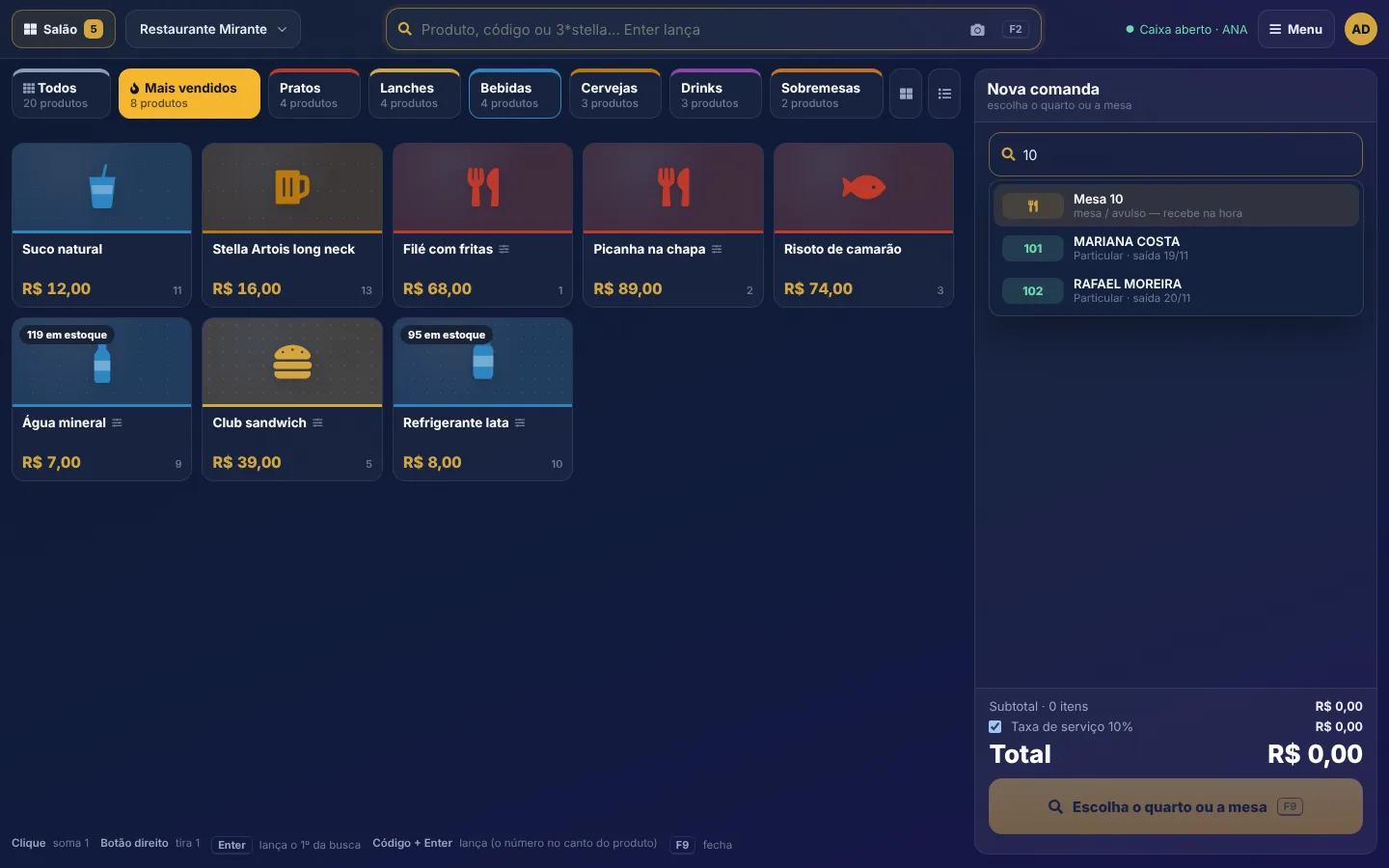 3. Cada item mostra o nome inteiro, a quantidade com − e + à direita e, embaixo, o preço e o valor. Use obs. para anotar "sem cebola", "com gelo".
4. A Taxa de serviço do ponto vem marcada. Desmarque se não for cobrar.
5. Clique no botão amarelo (ou aperte F9): Lançar na conta, Lançar na conta da empresa, Receber agora ou Registrar uso interno. Ao lado dele fica Guardar (na mesa e no balcão), para continuar depois. Embaixo ficam Receber agora (no quarto de hotel, para receber na hora em vez de lançar na conta), Dividir e Limpar.
Ao escolher um quarto em que você já lançou hoje, aparece Lançado hoje: nº … · Corrigir, para corrigir sem procurar em Vendas.
Várias formas de pagamento#
Em Receber agora, o cliente pode pagar com mais de uma forma (por exemplo, parte no Pix e parte em dinheiro):
- Ajuste o valor da primeira forma.
- Clique em Outra forma de pagamento: a linha nova já vem com o que falta.
- No dinheiro, informe em Entregue quanto o cliente deu. O PDV mostra o troco.
- Clique em Receber. A soma das formas precisa dar o total.
No caixa, cada forma soma no seu total, e o dinheiro esperado na gaveta já desconta o troco. A NFC-e sai com as formas e o troco.
Fotos, estoque e categorias#
- Foto: cada produto mostra a foto dele. Quem não tem foto mostra um desenho do tipo de produto na cor da categoria: lata, garrafa, copo de suco, chope, taça de vinho, drink, café, lanche, pizza, prato, sobremesa, bombom, cesta da conveniência, sino dos serviços. O desenho sai pelo nome do produto e, se não der, pelo nome da categoria.
- Estoque disponível: o selo no canto da foto mostra quanto há no estoque do ponto de venda, como 48 em estoque. Quando faltam 5 ou menos, fica laranja (3 restam); quando acaba, fica vermelho (Esgotado) e o produto fica apagado. Produto sem controle de estoque (serviços, ponto sem local de estoque) não tem selo.
- Muitas categorias: a barra rola para o lado. Use as setas ‹ ›, a roda do mouse em cima da barra ou arraste com o dedo. O botão ▦ abre todas as categorias de uma vez; com mais de 10, digite parte do nome (por exemplo, sobrem) e tecle Enter.
- Lista compacta: o botão ao lado do ▦ tira as fotos e mostra os produtos em blocos menores (mais produtos na tela, bom para quem vende pelo leitor ou pelo código). O estoque continua aparecendo. Clique de novo para voltar às fotos. Cada computador guarda a sua escolha.
Pôr a foto do produto#
Em Cadastros › Produtos, clique em Editar no produto e, no alto da janela, em Pôr foto (ou Trocar foto). Escolha uma imagem JPG, PNG ou WEBP do computador ou, no celular, da galeria ou da câmera. O sistema corta a foto no formato do bloco e a reduz sozinho, então dá para usar foto tirada no celular. A lixeira ao lado tira a foto. Clique em Salvar produto.
Opções do prato#
As opções aparecem num painel quando o produto é escolhido na venda, para o garçom tocar em vez de digitar: ponto da carne, acompanhamento, o que tirar (sem cebola, sem sal), adicionais (bacon + R$ 6,00). Elas saem no pedido da cozinha e no comprovante.
Cadastrar#
Em Cadastros › Opções do prato:
- Clique em Novo grupo de opções, ou comece por um modelo (Ponto da carne, Acompanhamento, Tirar, Adicionais, Bebida).
- Dê o nome do grupo e marque as regras: - Obrigatório: o produto só entra na comanda depois de escolher (por exemplo, o ponto da carne); - Pode marcar várias: para Tirar e Adicionais. Sem marcar, escolhe uma só.
- Escreva as opções. Em cada uma, o acréscimo em R$ (0 quando não muda o preço).
- Marque os produtos que mostram o grupo. Use o filtro e Marcar os filtrados para marcar vários de uma vez.
Opção tirada da lista fica inativa: as comandas antigas continuam com o nome e o preço da hora.
Na venda#
- Clique no produto (ou digite o nome e tecle Enter). Produto com opções tem o ícone ⚙ no bloco.
- No painel embaixo dos produtos, toque nas opções. O preço já mostra o acréscimo. Com o que é obrigatório faltando, o botão Pôr na comanda fica desligado.
- Ajuste a quantidade com − e +, escreva uma observação se precisar e tecle Enter (ou Pôr na comanda). Esc cancela.
Na comanda, as opções aparecem em amarelo embaixo do produto. Para mudar, clique nelas (enquanto o item ainda não foi para a cozinha).
Pessoas da mesa#
Para a conta ser dividida depois sem trabalho, separe os itens por pessoa enquanto lança:
- Na comanda, clique em Separar por pessoa e depois em + até ter as pessoas da mesa (1, 2, 3…).
- Marque a pessoa e lance os itens dela. Mesa é o que é de todos (a porção, a água).
- Na linha do item, o selo P1, P2… mostra de quem é. Clique nele para passar para a próxima pessoa.
O salão mostra quantas pessoas a mesa tem. Em Dividir a conta, a mesa com 2 a 8 pessoas já abre em Por item, uma parte por pessoa: cada um com os seus itens e o que é da Mesa dividido por igual. Confira e ajuste se precisar.
Dividir a conta#
Na comanda de mesa/avulso ou do quarto, clique em Dividir a conta:
- Escolha o jeito de dividir: - Partes iguais: o total dividido por pessoa (os centavos que sobram ficam nas primeiras partes); - Por item: cada um paga o que consumiu. Use + e − em cada parte, ou ÷ todos para dividir o item por igual (por exemplo, ½ porção para cada); - Valor livre: digite quanto cada um paga. A soma precisa dar o total.
- Em Partes, escolha quantas pessoas (2 a 8).
- Em cada parte, escolha Quem paga: - Pago na hora: recebe depois de fechar, com uma ou várias formas; - Quarto … (conta do quarto): vai para a conta do hóspede (só no hotel). Se o ponto pede assinatura, o hóspede assina na hora; - Quarto … (empresa): vai para a conta da empresa do hóspede.
- Desmarque Serviço 10% na parte que não vai pagar o serviço.
- Clique em Fechar dividida.
Depois de fechar, abre a janela da comanda dividida, com cada parte e a situação dela: Na conta do quarto, Empresa, Pago ou Falta receber. Clique em Receber para cobrar uma parte, e no ícone de recibo para o comprovante dela. Cada parte tem o seu comprovante, o seu WhatsApp e, nos pontos que emitem, a sua NFC-e.
A parte que ficou para receber aparece em Vendas › Partes a receber, também nos dias seguintes, até ser paga. O estoque sai uma vez só, pela comanda inteira.
Corrigir um lançamento no quarto#
Lançou na conta do quarto (ou na conta da empresa) e errou um item, a quantidade ou o quarto? Corrija a mesma comanda:
- Clique em Corrigir. O botão aparece em três lugares: logo depois de lançar, no aviso Comanda … fechada; em Vendas, na linha da comanda; e em Contas dos hóspedes, na conta do hóspede.
- A comanda abre na aba Vender com o título Corrigindo a comanda … e o total lançado antes.
- Mude os itens, as quantidades, a taxa de serviço ou o quarto.
- Clique em Salvar correção.
A comanda continua com o mesmo número e a mesma data. A conta do hóspede passa a ter o novo total, e o estoque é refeito: o da versão anterior volta e o da nova sai. Em Vendas, a comanda fica marcada Corrigida por … em …. Para sair sem mudar nada, clique em Desistir.
Não dá para corrigir (cancele em Vendas e lance de novo):
- comanda paga na hora, de mesa / avulso ou de uso interno;
- comanda dividida;
- comanda com NFC-e;
- hóspede que já fez o check-out.
Quem corrige: quem lançou a comanda, o Admin e o login do hotel, e quem tem a permissão de cancelar vendas do PDV (o Gestor tem).
Comandas abertas#
Para a mesa que vai continuar pedindo, clique em Guardar: a comanda fica aberta e o PDV volta ao Salão, onde a mesa aparece ocupada com o total e o tempo. Um clique na mesa abre a comanda de novo. Para sair de uma comanda sem guardar, clique em Salão: o PDV só pergunta se algo se perderia (itens novos ou mudanças não guardadas).
No Quarto, Guardar só aparece numa comanda que já estava aberta (por exemplo, um pedido do QR do quarto): o lançamento no quarto pode ser corrigido depois (veja Corrigir um lançamento no quarto).
A comanda guardada pode ser aberta de qualquer computador, tablet ou celular. Ela ainda não cobra nem baixa estoque: isso acontece quando é fechada.
Trocar de lugar, juntar e passar itens#
Na comanda aberta, o menu ⋮ (no alto, à direita do nome) tem:
- Trocar a mesa ou o quarto: a comanda inteira vai para outra mesa (livre ou digitada) ou para um quarto. Se a mesa escolhida já tem comanda, o PDV pergunta se quer juntar.
- Juntar com outra comanda: escolha a outra comanda. Os itens dela passam para esta, as linhas iguais se somam e a outra é encerrada (sem cancelamento em Vendas).
- Passar itens para outra mesa: marque com + e − (ou Todos) quantos de cada item vão e clique em Escolher para onde: outra comanda aberta, uma mesa livre, uma mesa digitada ou um quarto. Se a comanda ficar vazia, ela é encerrada.
- Reimprimir o pedido (no ponto que imprime pedido): imprime de novo o que vai para a cozinha ou o bar.
- Descartar a comanda: cancela a comanda aberta (nada foi cobrado nem saiu do estoque). Pede a permissão de cancelar vendas do PDV.
Só dá para juntar e passar itens entre comandas abertas do mesmo ponto de venda. Uso interno não se mistura com comanda cobrada. As mudanças que ainda não foram guardadas são guardadas antes.
Menu do sistema#
No computador, o Vender esconde o menu e o topo do sistema para sobrar espaço para os produtos. Para ir a outra parte do sistema, use ☰ Menu › Mostrar o menu do sistema (e Esconder o menu do sistema para voltar). As outras abas do PDV abrem com o menu do sistema, e ao sair do PDV ele volta sozinho.
Atalhos do teclado#
| Tecla | O que faz |
|---|---|
| F2 | Vai para a busca |
| F4 | Venda rápida: comanda nova de balcão |
| número + Enter (na busca) | Lança o produto pelo código curto (com 3*, lança 3) |
| F9 | Fecha a comanda (o botão amarelo) |
| Esc | Limpa a busca |
| Enter (na busca) | Lança o primeiro produto da lista (com 3*, lança 3) |
| Enter (no campo do quarto ou da mesa) | Escolhe a opção marcada; as setas mudam a opção |
QR do quarto#
O QR do quarto abre a conta do hóspede sem precisar procurar o quarto na lista.
- Em Cadastros › Etiquetas QR, marque os quartos (ou todos) e clique em Gerar e imprimir as etiquetas. No mesmo lugar dá para imprimir o QR dos produtos que não têm código de barras.
- Cole a etiqueta na porta, no cartão-chave ou dentro do frigobar.
- No PDV, leia o QR com a Câmera ou com o leitor. A comanda passa para Quarto, com o hóspede daquele quarto. No Frigobar, o QR abre o quarto na Ronda.
O QR não mostra dado nenhum do hóspede nem da conta. Quem lê com a câmera do celular sem estar logado (o hóspede) cai no cardápio do Serviço de quarto, com o quarto preenchido, e nunca na tela de entrada do sistema; se o serviço de quarto estiver desligado, vê o aviso para ligar para a recepção. Perdeu o cartão ou copiaram a etiqueta? Use Trocar o QR de um quarto: o QR antigo deixa de valer e você imprime o novo.
Serviço de quarto#
O hóspede abre o cardápio no celular pelo QR do quarto, escolhe e pede. O pedido cai no PDV como comanda na conta do quarto, e vai para a tela da Cozinha e bar.
Para ligar:
- Em Cadastros › Pontos de venda, edite o ponto que atende o serviço de quarto (o restaurante ou um ponto Room service).
- Em Serviço de quarto, marque O hóspede pede pelo celular.
- Se quiser, escolha o horário (por exemplo, 07:00 até 23:00; vazio = 24 horas) e um aviso para o cardápio (Entrega em até 40 minutos).
- Em Cadastros › Etiquetas QR › Cardápio do serviço de quarto, marque os quartos e clique em Um por quarto marcado: cada QR já vem com o número do quarto. Ou imprima um QR geral.
O cardápio mostra o que o ponto vende, com as fotos (ou os desenhos), os preços e as opções do prato. Não mostra estoque nem dado de hóspede.
Como o hóspede pede:
- Aponta a câmera do celular para o QR do quarto. O cardápio abre direto, sem usuário, senha nem aplicativo: o hóspede não tem acesso ao sistema, só ao cardápio.
- Toca no + dos produtos. Prato com opções abre a escolha (ponto da carne, acompanhamento).
- Em Ver pedido, confere o quarto e digita o CPF do hóspede principal da reserva (estrangeiro: o passaporte). É só a conferência dupla: o sistema compara com o check-in daquele quarto.
- Toca em Enviar pedido e acompanha: Recebido, Preparando, A caminho, Entregue. Para pedir de novo nas próximas 6 horas, não precisa digitar o CPF.
Segurança:
- O pedido só é aceito para quarto com hóspede hospedado (check-in feito), e o CPF precisa ser do hóspede principal daquela reserva.
- Ao conferir, a mensagem de erro é sempre a mesma, então quem digita números de quarto no QR geral não descobre se um quarto está ocupado. Só o QR colado no próprio quarto avisa que o quarto está sem hóspede ativo.
- Depois de 5 tentativas erradas no mesmo quarto (ou 8 no mesmo celular), a conferência trava por 15 minutos.
- Fora do horário, o hóspede vê o cardápio, mas não consegue enviar.
- Gerar um endereço novo (no cadastro do ponto) faz o QR antigo parar de funcionar.
Na equipe:
- Quem está no PDV recebe o aviso Serviço de quarto: novo pedido de QUARTO 07.
- No salão, a comanda aparece com o sino 🛎, e na Cozinha e bar o pedido vem marcado serviço de quarto.
- Depois de entregar, abra a comanda e lance na conta do quarto, como qualquer comanda. O valor é pago no check-out.
Cozinha e bar#
A tela Cozinha e bar (aba do PDV; no computador, pelo ☰ Menu) mostra os pedidos para quem prepara, num tablet, computador ou TV na cozinha e no bar.
Para ligar:
- Em Cadastros › Cozinha e bar, confira os setores. Cozinha e Bar já vêm prontos; crie outros se precisar (Copa, Churrasqueira). Cada setor tem uma cor e pode imprimir ou ficar só na tela.
- Em cada produto que precisa de preparo, escolha o setor em Preparo. O que não precisa (uma água, um chocolate) fica em Não vai para o preparo.
- No ponto de venda, em Pedidos, marque Mandar para a tela da Cozinha e bar e, se quiser o papel, Imprimir o pedido de cada setor.
Como funciona:
- Ao Guardar ou fechar a comanda, cada setor recebe o seu pedido: a cozinha vê os pratos, o bar vê as bebidas. O pedido traz a mesa, a comanda e o nome, as opções do prato em maiúsculas (AO PONTO · SALADA), as observações e a pessoa da mesa.
- Se a mesa pedir mais depois, o setor recebe só o que foi acrescentado. Se um item que já tinha ido for tirado da comanda, o setor recebe CANCELAR em vermelho.
- O pedido anda em três colunas: Na fila → Começar → Preparando → Pronto → Prontos para servir → Entregue. O botão ↶ volta um passo, e Entregues há pouco guarda os últimos 30 minutos para desfazer.
- O tempo de cada pedido fica amarelo com 10 minutos e vermelho com 20.
- No alto, escolha o setor (Todos, Cozinha, Bar…). Cada computador lembra o seu. O botão do som toca um aviso quando chega pedido, e o de tela cheia esconde o resto do sistema.
- A tela se atualiza sozinha a cada 5 segundos.
- Quando o pedido fica pronto, a mesa acende no salão e a comanda mostra o sino. O garçom serve e clica em Entregue na mesa, na comanda ou na tela da cozinha.
Marcar prato a prato#
Cada item do pedido tem um quadradinho. Quem prepara marca o que já ficou pronto, e o item fica riscado. Ao marcar o primeiro, o pedido passa sozinho para Preparando; ao marcar o último, vai para Prontos para servir. Desmarcar um item de um pedido pronto volta o pedido para Preparando.
Modo de preparo#
No cadastro do produto, em Modo de preparo, informe o tempo (em minutos) e os passos, um por linha. Na tela da cozinha, o prato ganha o ícone 📖: um toque abre a receita com a foto, os ingredientes da ficha técnica e os passos. O pedido mostra também o tempo previsto (⌛), o do prato mais demorado, e o relógio fica amarelo e vermelho a partir dele.
Equipe da cozinha#
Quem trabalha na cozinha ou no bar fica em Cadastros › Equipe, com a função Preparo e os setores marcados (veja Equipe do PDV). Esse usuário, ao entrar no PDV, cai direto na tela Cozinha e bar, em tela cheia, só com os pedidos dos setores dele. Ele não vê Caixa, Vender nem Cadastros, e o sistema não deixa vender, cancelar nem mexer no caixa com esse usuário. O botão de sair fica no canto da tela.
O papel do pedido#
O papel de cada setor traz, em letra grande, a mesa (ou o quarto, ou o balcão), a comanda e o nome, o Pedido nº, a hora, o ponto e o garçom. Cada item vem com a quantidade, a pessoa da mesa (P1, P2), as opções do prato e a observação em destaque (OBS:). No pé sai um QR: quando o prato fica pronto, leia esse QR na tela da cozinha (botão de câmera ou leitor USB) e o pedido vai para Prontos para servir.
Assinatura do hóspede#
No ponto de venda, marque Pedir a assinatura do hóspede ao lançar na conta do quarto. Ao lançar na conta, o hóspede assina na tela, com o dedo ou com o mouse. A assinatura fica guardada com a comanda e aparece no comprovante. Ajuda a evitar discussão no check-out.
Comprovante e WhatsApp#
Depois de fechar a comanda, aparece Comanda N fechada com o botão Comprovante. O comprovante também abre pelo botão de recibo em Vendas.
- Imprimir: cupom de 80 mm, com os itens, a taxa de serviço, o total, como foi cobrado e a assinatura.
- WhatsApp: abre o WhatsApp com o resumo da comanda, para o número do hóspede (vem do cadastro do hóspede; dá para mudar).
NFC-e (nota fiscal de consumidor)#
O PDV emite a NFC-e direto na SEFAZ nas vendas pagas na hora: mesa, avulso ou o quarto que pagou na hora. O consumo lançado na conta do quarto entra na Conta do hóspede e não gera NFC-e no PDV.
Antes de emitir#
- Em Notas Fiscais › Configurações, cadastre a empresa do hotel (CNPJ, razão social, inscrição estadual, UF e município) e envie o certificado A1. São os mesmos dados da nota de serviço.
- No portal da SEFAZ do seu estado, gere o CSC (código de segurança do contribuinte) e anote o ID do CSC.
- No PDV, abra Cadastros › NFC-e e preencha: - Ambiente: comece em Homologação, que é o teste sem valor fiscal. Passe para Produção quando as notas de teste saírem certas; - Série e Próximo número; - ID do CSC e CSC. O CSC fica guardado cifrado e não volta para a tela. Para manter o guardado, deixe o campo em branco; - o endereço do estabelecimento e, se o estado pedir, o responsável técnico.
- Marque Emitir NFC-e neste hotel e clique em Salvar. O quadro Falta para emitir mostra o que ainda falta.
- Clique em Testar conexão com a SEFAZ. A resposta esperada é 107 Serviço em operação.
- Em Cadastros › Pontos de venda, edite cada ponto que vende com nota e marque Emitir NFC-e nas vendas pagas na hora.
- Em cada produto, preencha o quadro Fiscal (NFC-e): NCM, CFOP, CSOSN, CEST (só com substituição tributária) e Unidade.
Emitir#
- Feche a comanda com Receber agora.
- Escolha a forma de pagamento. Se o cliente pedir, informe o CPF ou CNPJ na nota.
- Clique em Receber. O PDV grava a venda, emite a NFC-e e imprime o DANFE NFC-e de 80 mm, com o QR Code e a chave de acesso.
O comprovante da comanda também tem o botão da NFC-e, para imprimir o DANFE de novo. No WhatsApp, o resumo vai com o link de consulta da nota.
Nota rejeitada ou sem resposta#
A venda fica gravada mesmo quando a nota não sai. Em Vendas, a coluna Cobrança mostra a situação:
| Situação | O que fazer |
|---|---|
| NFC-e N | Autorizada. Nada a fazer |
| NFC-e rejeitada | Leia o motivo embaixo (por exemplo, NCM inexistente), corrija o produto ou a configuração e clique em Reenviar NFC-e. A nota mantém o mesmo número |
| NFC-e sem resposta | A SEFAZ não respondeu. Clique em Reenviar NFC-e: antes de mandar de novo, o sistema consulta a SEFAZ pela chave |
| Emitir NFC-e (botão) | Venda paga sem nota. Clique para emitir |
Cancelar a NFC-e#
Cancele a venda em Vendas › Cancelar. Se a venda tem NFC-e autorizada, o sistema cancela a nota na SEFAZ antes. A SEFAZ costuma aceitar o cancelamento só até 30 minutos depois da autorização; se ela recusar, a venda não é cancelada, e a tela mostra o motivo.
Vendas e cancelamento#
A aba Vendas mostra o vendido hoje, o recebido na hora, o que foi para a conta do hóspede e para a empresa, e a lista das comandas. Outros dias busca por período e por ponto de venda.
Cancelar pede o motivo, devolve o estoque ao ponto de venda e tira o valor da conta ou do caixa. Venda cujo caixa já foi fechado não pode ser cancelada.
Contas dos hóspedes#
A aba Contas dos hóspedes tem duas partes: Hospedados agora e Contas em aberto (quem saiu devendo, com a saída liberada, ou teve consumo lançado depois da saída; veja Conta da estadia no check-out). Em Hospedados agora, a lista mostra quem está hospedado. Clique no quarto para ver a conta da estadia: tudo o que foi consumido no PDV, no Frigobar, no Estacionamento, no café avulso e na lavanderia. A conta separa o que já foi pago na hora, o que vai para a conta da empresa e o que o hóspede paga no check-out.
No hotel, o consumo do PDV entra sozinho na Conta do hóspede do check-out, junto com as diárias. O que vai para a empresa fica fora da conta do hóspede.
Caixa#
Cada usuário tem o próprio caixa. Quando dois usuários trabalham no mesmo ponto de venda, cada um abre, vende e fecha o seu. Os valores de um não entram no do outro.
Nos pontos que pedem caixa:
- No começo do turno, abra a aba Caixa e clique em Abrir meu caixa. A janela mostra o seu nome. Informe o troco que está na gaveta.
- A venda que você recebe na hora entra no seu caixa aberto naquele ponto.
- No fim do turno, feche as comandas abertas (lance, receba ou descarte) e clique em Fechar meu caixa. Com comanda aberta, o caixa não fecha: a janela lista as comandas, e cada uma abre com um clique. Valem as comandas que você abriu naquele ponto; no último caixa aberto do ponto, valem todas as do ponto (inclusive as que chegaram pelo QR do quarto).
- No fechamento, informe o dinheiro contado na gaveta. Se não bater com o esperado, explique a diferença na observação.
O Pix e os cartões não são digitados no fechamento. O sistema soma sozinho o que foi recebido no seu caixa em cada forma. Confira esses totais com o extrato do banco e da maquininha. Você só conta o dinheiro: o esperado na gaveta é o troco mais as vendas em dinheiro.
O cartão do caixa mostra:
| Linha | O que é |
|---|---|
| Pix, Dinheiro, Cartão… | O que entrou em cada forma (vendas pagas na hora e contas de hóspede pagas neste caixa). |
| Total recebido | A soma das formas. |
| Abertura | O dinheiro que já estava na gaveta quando o caixa abriu (o troco). |
| Total do caixa | Abertura + total recebido. |
| Dinheiro esperado na gaveta | Abertura + o que entrou em dinheiro. É o que você conta no fechamento. |
| Lançado nos quartos | O que foi para a conta do quarto enquanto o seu caixa estava aberto. Não entra no total: o hóspede ainda não pagou. |
O que vai para o quarto entra quando o hóspede paga. No check-out, a conta do hóspede (com o consumo do PDV) é recebida num caixa aberto. Nesse momento o valor entra nas formas de pagamento desse caixa, junto com as vendas, e aparece em Total recebido como conta de hóspede. Assim o mesmo consumo nunca é contado duas vezes: no seu caixa ele aparece só como Lançado nos quartos, e no caixa de quem recebe a conta ele entra como dinheiro, Pix ou cartão.
Sem o caixa aberto#
Com o seu caixa fechado, a aba Vender mostra Abra o seu caixa para vender, com Abrir meu caixa. A aba Contas dos hóspedes mostra o mesmo aviso, porque o que você recebe do hóspede entra no seu caixa.
Quem vê cada caixa#
| Usuário | O que vê |
|---|---|
| Admin e o login do hotel | O seu caixa, os Caixas abertos da equipe (usuário, ponto, cada forma de pagamento, total e dinheiro esperado) e os caixas anteriores de todos. Podem fechar o caixa de outro usuário. |
| Gestor e Funcionário Hotel | Só o próprio caixa e os próprios caixas anteriores |
O que a recepção recebe no check-out entra no caixa aberto de quem recebe e aparece no fechamento dele. Crie um ponto Recepção com caixa para isso.
No celular e no tablet (garçom e caixa)#
No celular e no tablet, quem está na Equipe do PDV como Garçom ou Caixa usa um PDV mais simples, feito para o dedo. Uma barra fica sempre embaixo:
| Aba | O que tem |
|---|---|
| Mesas | O salão com as cores de sempre. Toque na mesa para abrir ou continuar a comanda. Abrir pelo número da mesa serve para quem não tem as mesas cadastradas. |
| Quarto | Os hóspedes hospedados em cartões grandes, com busca pelo quarto ou pelo nome. O quarto com comanda aberta fica em vermelho com o total. |
| Balcão | Nova venda no balcão e as comandas do balcão. O garçom que não recebe digita o nome do cliente e toca em Enviar para o caixa; a comanda aparece para o caixa como "Balcão · Nome" para receber. |
| Prontos | Para entregar: o que a cozinha e o bar já soltaram, com os itens e o botão Entregue. Já entregues: a mesa, o setor, a hora, quem levou e os itens, com Desfazer para quem marcou por engano. Sendo preparado: o que ainda está na cozinha ou no bar. Quando um pedido fica pronto, o celular apita e mostra "Pronto para servir: Mesa 5". |
| Mais | As outras partes que a pessoa usa: Caixa, Cozinha e bar, Vendas e Contas dos hóspedes. |
- Dentro de uma comanda, a barra some e o alto mostra para onde ela volta: ← Mesas, ← Quarto ou ← Balcão. Se algo não foi guardado, o sistema pergunta antes.
- Dentro da comanda, Já entregue lista cada entrega com a hora, quem levou e os itens (no computador também, fechado: toque para abrir).
- Para o garçom que não recebe, o botão grande da comanda é Guardar e enviar o pedido (mesa) ou Enviar para o caixa (balcão). Lançar no quarto continua igual.
- No computador e para o gerente, a tela é a de sempre.
Equipe do PDV#
Cada pessoa vê só a sua parte do atendimento. Em Cadastros › Equipe, escolha o usuário e a função e clique em Pôr na equipe. O sistema barra o resto também no servidor, então vale igual no app do Windows.
| Função | O que vê e faz | O que não faz |
|---|---|---|
| Preparo (cozinha, bar, copa…) | Só a tela Cozinha e bar, com os pedidos dos setores marcados (nenhum marcado = todos). | Vender, salão, caixa, cadastros |
| Garçom | Salão e comandas: abre mesa, lança, junta, troca de mesa, reserva, marca pediu a conta, lança no quarto e entrega o que ficou pronto. | Receber na hora (só com Pode receber pagamento marcado), caixa, cadastros, cancelar e descartar |
| Caixa | Salão e comandas, receber, dividir a conta, NFC-e, o próprio caixa, Vendas e Contas dos hóspedes. | Cadastros, cancelar e descartar |
| Gerente | Tudo, como hoje. | — |
- Na lista, dá para trocar a função, marcar os setores do Preparo e o Pode receber pagamento do garçom; tudo grava na hora. Tirar devolve o usuário às permissões do PDV, como antes.
- Também dá para escolher a função no cadastro do usuário: em Usuários e permissões, os cartões Garçom, Cozinha e bar e Caixa do PDV criam o usuário só com o PDV, e a seção PDV muda a função de quem já existe. É a mesma equipe.
- Quem não está na equipe segue as permissões do PDV, como antes. O administrador e a conta do hotel nunca ficam presos, e ninguém muda a própria função.
- O garçom que não recebe vê, no lugar do Receber agora, o aviso Quem recebe é o caixa: ele guarda a comanda (ou lança no quarto) e o caixa abre a mesma comanda para receber. Ele também não precisa de caixa aberto para trabalhar no salão.
Permissões#
| Permissão | O que libera |
|---|---|
| PDV | Ver a tela |
| PDV: vender, lançar na conta do quarto, abrir e fechar caixa e cadastrar produtos | Vender, guardar comanda, caixa, cadastros e emitir NFC-e |
| PDV: cancelar venda e descartar comanda | Cancelar, descartar e cancelar a NFC-e |
| Almoxarifado (Gestor ou Almoxarife do hotel) | Entrada rápida, Trazer de outro local e o Estoque inicial do produto novo |
A configuração da NFC-e é do Admin e do Gestor. O Gestor recebe as três. O Funcionário Hotel recebe ver e vender (o cancelamento o Admin libera). Veja Usuários e permissões.
Perguntas frequentes#
No fechamento do caixa, onde lanço o Pix e o cartão?
Não precisa lançar: o sistema soma sozinho o que entrou no seu caixa em Pix, crédito e débito. No fechamento, você só informa o dinheiro contado na gaveta.
Abri o caixa, mas outro usuário não consegue vender.
Cada usuário tem o próprio caixa. O outro usuário precisa abrir o caixa dele em PDV › Caixa.
O produto aparece como "esgotado". Por quê?
O saldo do item no local do ponto de venda acabou. Clique no bloco e use a Entrada rápida (compra ou trazer de outro local), ou lance pelo Almoxarifado. Se o ponto não deve controlar estoque, deixe Estoque que sai vazio em Cadastros › Pontos de venda.
Cadastro pelo PDV ou pelo Almoxarifado?
Tanto faz: os dois criam o mesmo cadastro. Pelo PDV, use Criar no almoxarifado também. Pelo Almoxarifado, ligue Vender no PDV na ficha do item. Preço, categoria do PDV e pontos de venda ficam em cada hotel. Nome, unidade e código de barras ficam no item.
Não aparece o botão Entrada.
A Entrada rápida pede a permissão de movimentar o Almoxarifado no hotel, e o produto precisa ter estoque (item ou ficha técnica) e um ponto de venda ligado a um local.
Aparece "Saldo insuficiente" ao fechar a comanda.
O almoxarifado não deixa o saldo ficar negativo. Abasteça o local do ponto de venda ou corrija a quantidade.
Qual leitor de código de barras funciona?
Qualquer leitor USB ou Bluetooth que funcione como teclado (o mais comum). Ele digita o código e aperta Enter, e o PDV soma o produto.
O hóspede precisa instalar alguma coisa para o serviço de quarto?
Não. Ele lê o QR com a câmera do celular e o cardápio abre no navegador, sem login e sem aplicativo. O celular dele não guarda nada além do pedido em andamento.
Quem trabalha na cozinha precisa de qual permissão?
A permissão PDV basta para ver a tela Cozinha e bar e andar os pedidos (Começar, Pronto, Entregue). Para lançar e editar comandas, é preciso também poder incluir e alterar no PDV. Para quem só prepara, ponha o usuário em Cadastros › Equipe com a função Preparo: ele entra direto na tela da cozinha, só com os pedidos dos setores dele, e não consegue vender nem mexer no caixa.
Duas mesas se juntaram. Como faço?
Abra a comanda de uma delas e use ⋮ › Juntar com outra comanda. Se for só mudar de mesa, use ⋮ › Trocar a mesa ou o quarto.
Como mostro as mesas no salão?
Em Cadastros › Mesas, escolha o ponto de venda e use Criar várias (ex.: de 1 a 20) ou Nova mesa. Sem nenhuma mesa, o salão mostra só as comandas abertas.
Lancei no quarto errado. Como corrijo?
Clique em Corrigir na comanda (logo depois de lançar, em Vendas ou na conta do hóspede), escolha o quarto certo e clique em Salvar correção. Veja Corrigir um lançamento no quarto.
A NFC-e foi rejeitada com "NCM inexistente". O que faço?
Corrija o NCM do produto em Cadastros › Produtos › Editar › Fiscal (NFC-e) (o contador informa o código certo) e clique em Reenviar NFC-e na venda, em Vendas.
Posso emitir NFC-e do consumo lançado na conta do quarto?
Não pelo PDV. A NFC-e é emitida nas vendas pagas na hora. O consumo na conta do quarto é cobrado no check-out, junto com a hospedagem.
Obrigado! Se faltou algo, fale com o administrador do sistema na sua empresa.